使用 hexo 搭建个人博客
这篇文章,我希望可以帮助到任何一个想要搭建个人博客网站的朋友。对于我们程序员来说,拥有一个博客等同于有了一块互联网的通行证。这如同一面镜子,可以映射我们的探索历程,记录互联网上所发现的一切,记录我们的学习和成长。我觉得,认真做好博客的每一篇文章,就像浇一次花、看一本书,都需要饱含真心实意。唯有用心付出,才能让这篇博客变为小众的宝藏,而不是垃圾堆。
毕竟是自己的第一个教程文章,碎碎念了一些,影响观感的话不好意思~
个人博客简介(AI生成)
对计算机出身的人来说,个人博客通常不只是“写日记”,而是自己在互联网上的一块自留地、技术名片和知识仓库。它一般是一个由自己控制域名和内容的网站,用来持续发布技术文章、学习笔记、项目复盘、踩坑记录、源码阅读、工具推荐或职业思考。
它是什么
- 形式:独立网站,比如
yourname.com,也可以是托管在 GitHub Pages、Vercel、Netlify 上的静态站点。 - 内容:以文章为主,常按标签、分类、时间归档,支持 RSS 订阅。
- 本质:一个可长期积累、可搜索、可被引用的个人内容系统。
对计算机人的特殊意义
- 知识沉淀:把零散笔记整理成体系,输出倒逼输入。
- 技术实践:搭博客本身就能练前端、后端、Git、CI/CD、域名、DNS、SEO、运维。
- 求职加分:简历上放博客,能展示代码能力、表达能力和项目经验。
- 个人品牌:持续写作能让你被同行、开源社区、面试官或潜在客户看见。
- 自主可控:相比 CSDN、掘金、公众号,个人博客不怕平台关停、审核或改规则,迁移和备份更自由。
- 作品集:可以放项目 Demo、开源贡献、论文笔记、算法题解、架构总结。
常见技术方案
- 静态博客:Hexo、Hugo、Jekyll、Astro、Next.js + Markdown/MDX。
- 托管:GitHub Pages、Vercel、Netlify、Cloudflare Pages。
- 动态博客:WordPress、Typecho、Halo,通常需要云服务器。
- 配套:自定义域名、HTTPS、评论系统如 Giscus/Twikoo、统计如 Umami/GA、RSS、SEO。
- 写作流:Markdown 写作 → Git 提交 → GitHub Actions 自动构建部署。
和平台博客的区别
平台博客有流量,但受平台规则限制;个人博客自由、可定制、长期保存,但需要自己引流。很多计算机人的做法是:个人博客首发/归档,平台同步分发。
一句话:个人博客是计算机人用来记录、展示、连接和沉淀的技术自留地。
入门建议:别过度折腾主题,先用 Hugo/Hexo + GitHub Pages/Vercel 搭起来,然后坚持写。内容比框架重要。
接下来我将结合自己的探索过程,详细介绍怎么使用 hexo 工具搭建个人博客以及将博客部署到网页。
安装 Git
个人博客本身也算一个小项目,因此我们需要使用 git 来进行代码托管。
拥有自己的 GitHub 账号
这一块我不多说,计算机人必须要熟悉使用 GitHub,若你真的什么也不知道。点击 此链接 进入 GitHub 官网,如果你没有注册账号,请点击右上角的 Sign Up;如果你有账号,请点击 Sign in。

使用个人邮箱和密码进行注册、登录即可。
下载安装 Git
网上很容易找到 Git 的下载链接,对于 Windows 用户而言,可以进入 此 Git 官网 选择 Git for Windows/x64 Setup 进行下载即可。
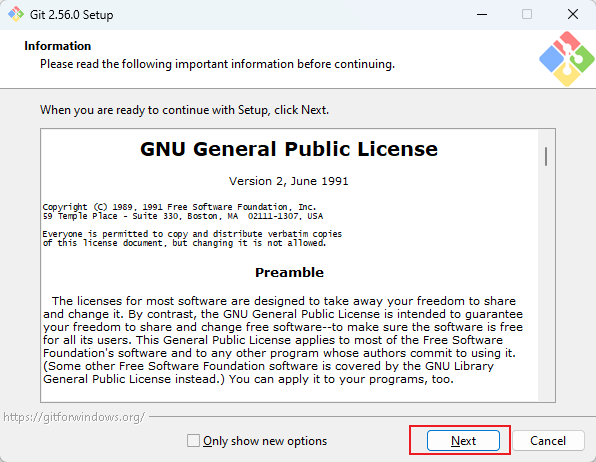
双击下载后的 Git-[version]-bit.exe 文件可以开始安装,对于初学者,全部都使用默认配置(一路点击 Next)即可,如下图。
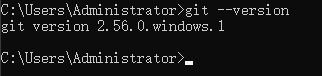
安装完成后,打开一个新的 cmd 窗口,输入 git --version 或者 git -v,如果成功显示版本号即说明安装成功。
为了后续代码推送,需要使用如下命令进行全局的 Git 用户信息配置:
1 | git config --global user.name <你的用户名> |
查看是否配置成功,可使用如下命令来列出 config 的全部项:
1 | git config -l |
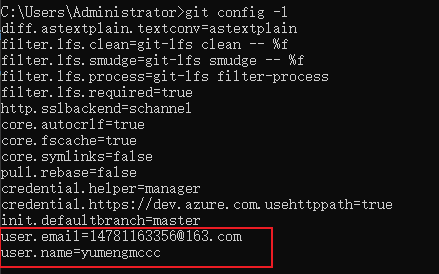
若红框部分内容存在且无误,则配置成功。
安装 node.js
个人觉得,暂且不用去管 node.js 工具的本质,当一个黑盒用即可,后续学习网页搭建时会再提到这一工具。
node.js 官方下载地址:https://nodejs.org/en/download/
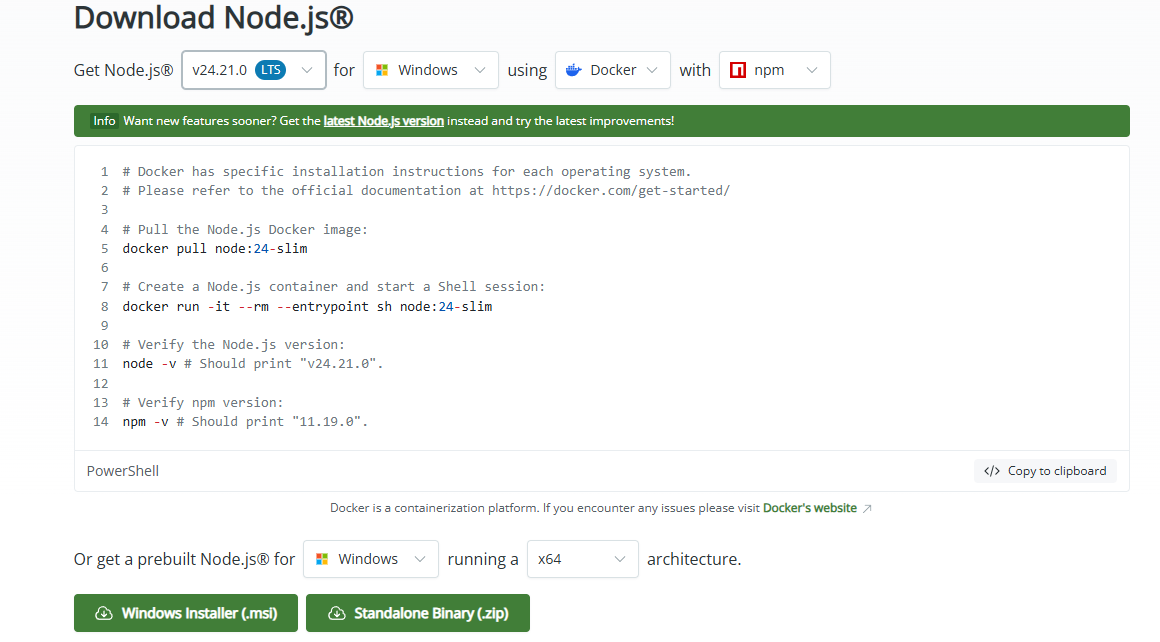
进入网页后,选择合适的版本号、操作系统,点击 Windows Installer (.msi) 即可。
安装完成后,打开一个新的 cmd 窗口,输入 node --version 和 npm --version,如果成功显示版本号即说明安装成功。
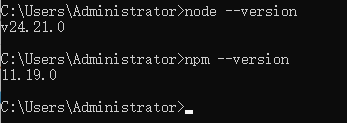
为了提升后续的安装速度,建议使用如下命令切换 npm 镜像源:
1 | npm config set registry https://registry.npmmirror.com |
安装 Hexo CLI
需要使用刚才安装好的 npm 工具去安装 hexo-cli,打开 cmd 输入如下命令即可安装:
1 | npm install -g hexo-cli |
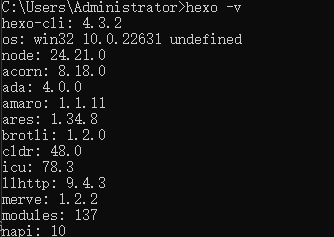
安装好之后重启终端,若 hexo -v 显示版本号,说明安装成功。
使用 Hexo 创建第一个项目
初始化项目
在任意目录下输入命令
1 | hexo init <项目名> |
或者在项目目录(必须为一个空目录)下输入命令
1 | hexo init |

即可创建一个 Hexo 项目,并且由 Hexo 自动对该项目进行一些初始文件的下载及初始配置的设置。
打开项目
我们可以使用各类编辑器打开 Hexo 项目,因为对于一个 Hexo 项目,我们需要做的基本只有修改配置,安装依赖,发布文章等。在此我比较推荐使用 Visual Studio Code,其丰富的插件让我们写 markdown 文章时可以很方便地预览。
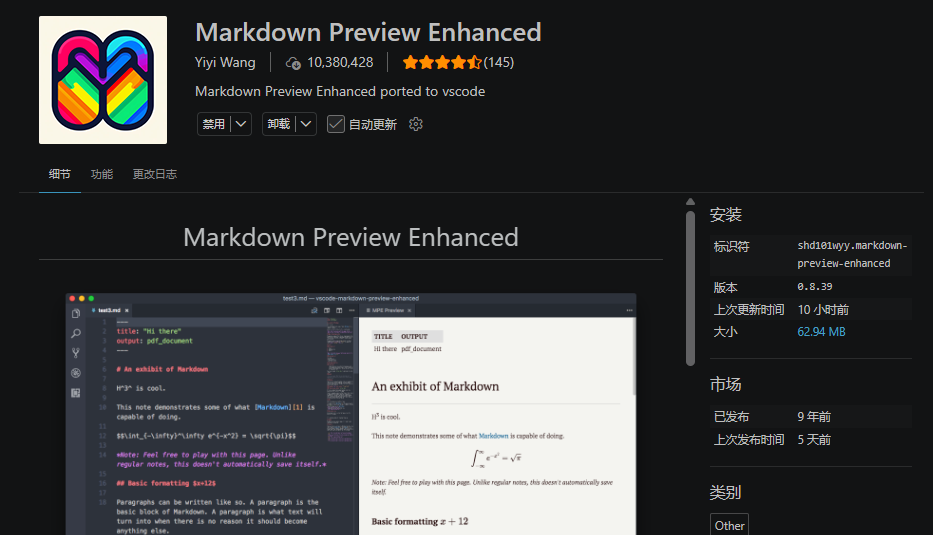
VSCode 的下载安装教程此处就不再赘述,建议在扩展市场安装 Markdown Preview Enhanced 插件以实现边写文章边预览。
将 Hexo 项目目录整个拖入 VSCode 的资源管理器中,作为 VSCode 的工作目录。